8、发布产品
从模板到发布,一条完整链路走完就能独立批量发新产品。
1全选产品,打开 主图与详细描述图片匹配界面
在产品列表上点击弹出右键菜单后选择全选,或使用快捷键Ctrl+A,又或按住鼠标左键往下拉到底。
点击工具栏上的上传产品,打开上传对话框。
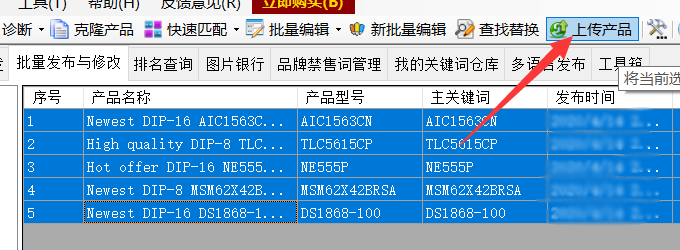
2设置参数
- 发布到【草稿】: 可提交产品到店铺后台的草稿箱中,待编辑后再提交。
- 修改老产品时重新提交智能详情内容: 默认情况下为了提高发布速度,修改老产品时不会重新提交智能详情源代码。 Tips:目前版本还不支持智能详情的全面修改;如果只是用查找替换功能改了详情中的某个词之类的情况,勾选这个选项可以实现智能详情中文字内容的批量编辑。
3参数说明
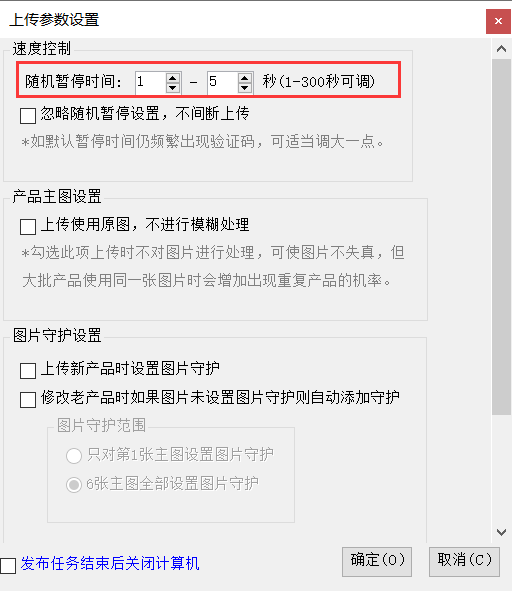
随机暂停时间比较重要,在你需要大量上传产品时,设置1-15比较合适,可以避免上传过快被限制访问。
其他参数视自身产品需要进行设置即可。
4等待上传完成

5处理发布失败的产品
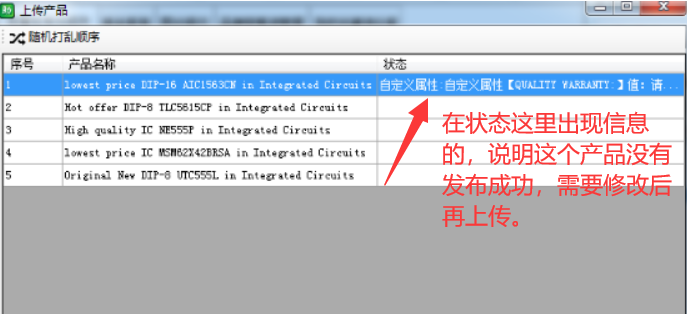
发布产品并不总是成功,发布成功的产品会自动移到
修改老产品节点下。未成功的产品会留在发布产品列表中,需要要把错误信息提示对内容进行修改后再次上传。如果状态信息无法理解的疑难问题请联系在线客服协助处理。