安装Cookie登录浏览器插件

开始使用共 22 张操作截图更新于 2026-10-10
下载安装、浏览器插件、显示异常,第一次接触助手先看这里。

1谷歌浏览器安装登录扩展

步骤一:打开浏览器的扩展管理界面
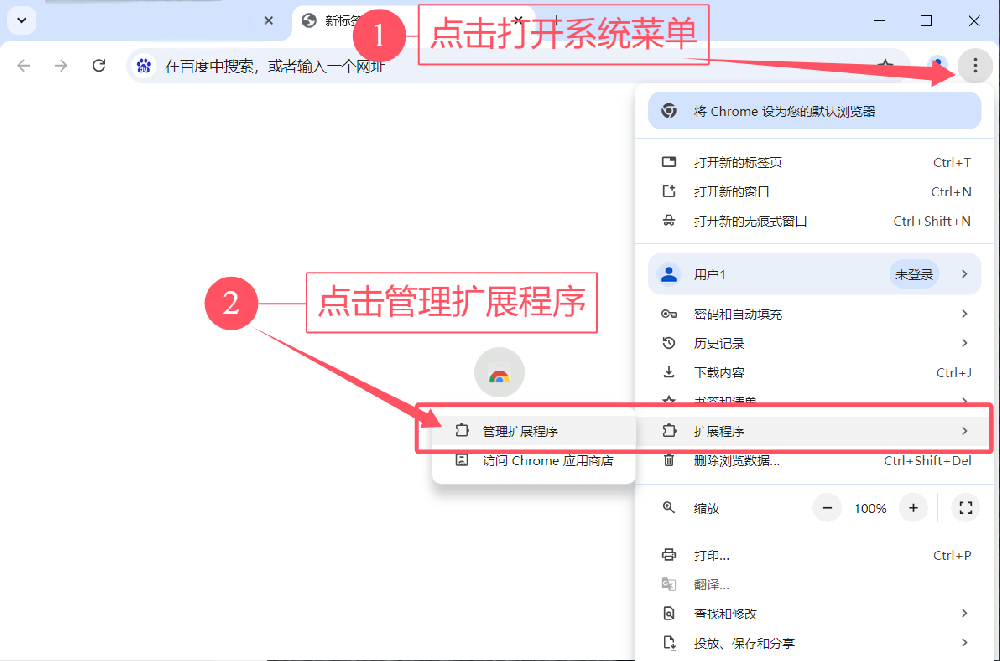
安装Cookie登录浏览器插件 - 操作截图 1(锋锋外贸助手图文教程)
图 1

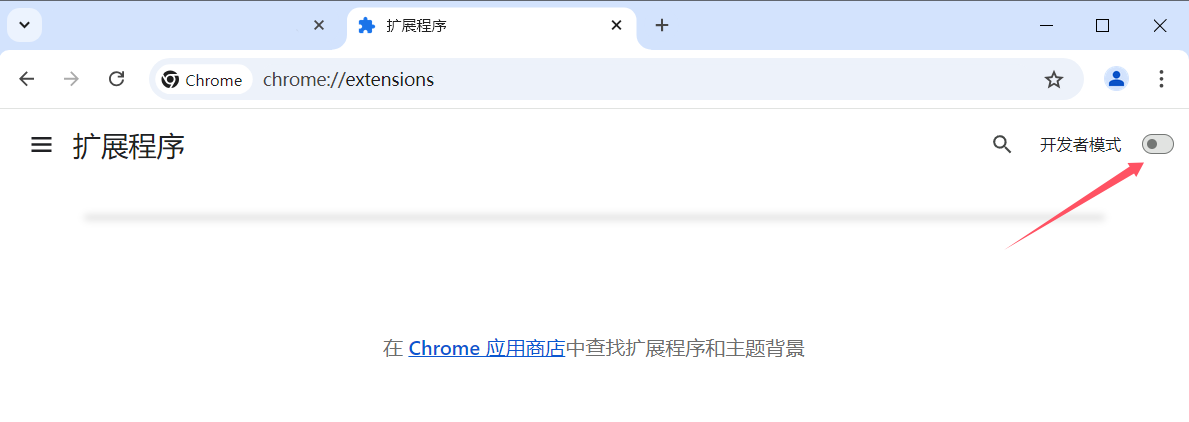
步骤二:开启开发者模式

安装Cookie登录浏览器插件 - 操作截图 2(锋锋外贸助手图文教程)
图 2

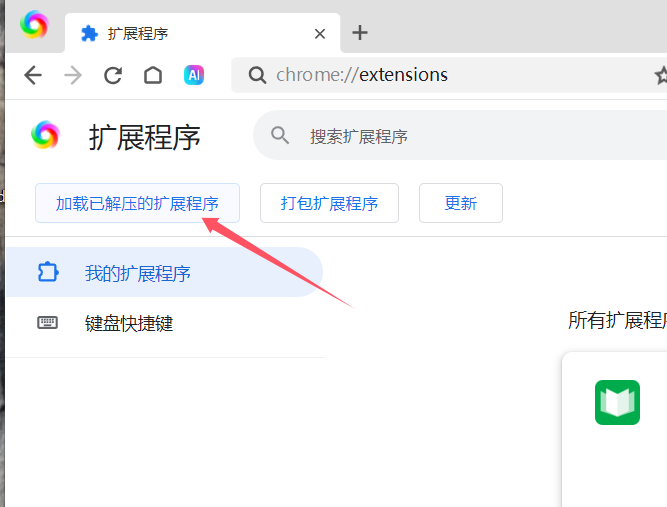
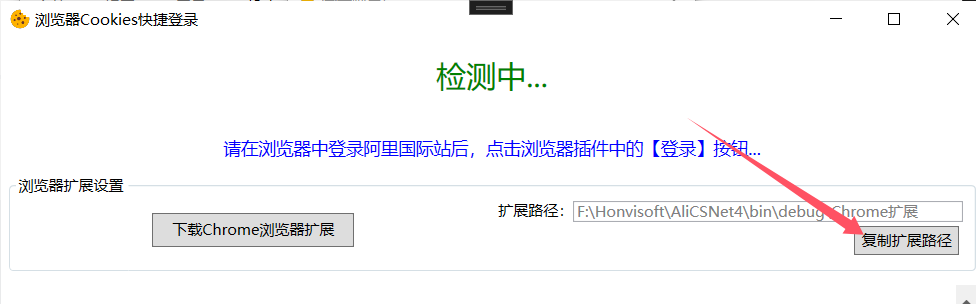
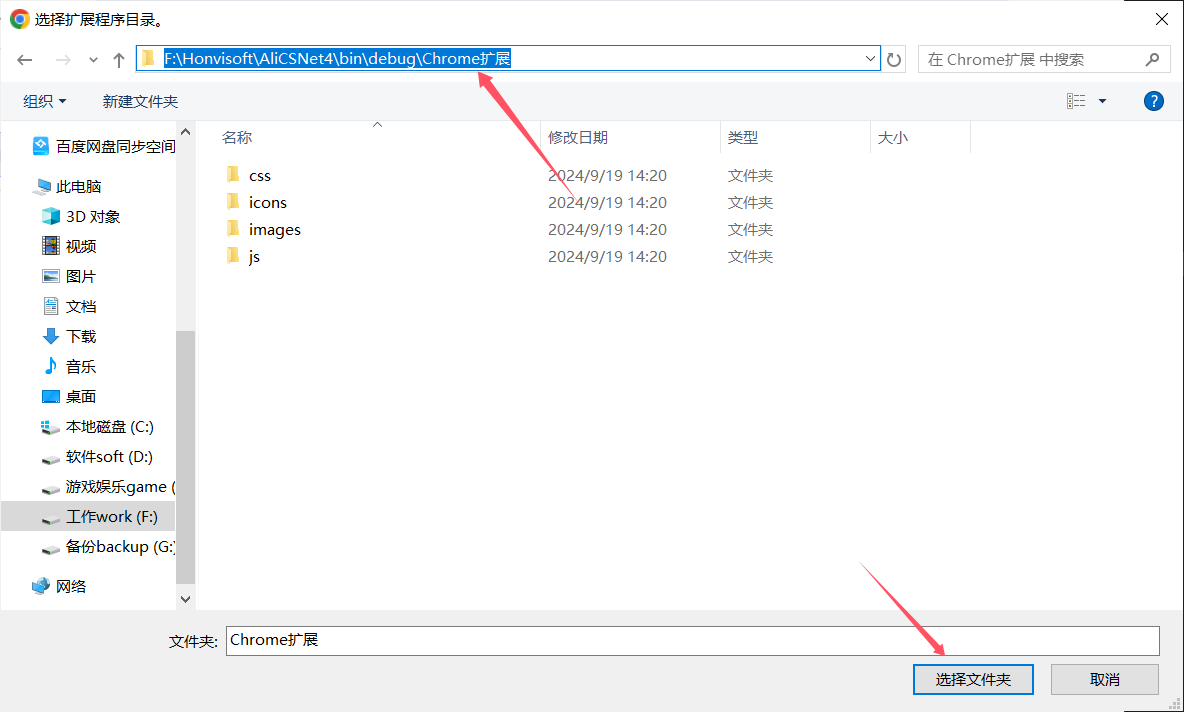
步骤三:加载扩展

点击加载已解压的扩展程序按钮,回到从Cookie登录界面点击复制扩展路径,然后到浏览器界面将复制的路径粘贴到对话框的路径框中,然后按下回车键,最后点击选择文件夹完成。
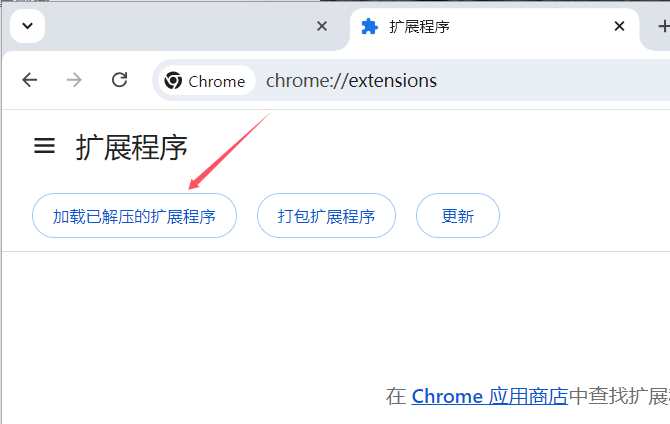
安装Cookie登录浏览器插件 - 操作截图 3(锋锋外贸助手图文教程)
图 3
安装Cookie登录浏览器插件 - 操作截图 4(锋锋外贸助手图文教程)
图 4
安装Cookie登录浏览器插件 - 操作截图 5(锋锋外贸助手图文教程)
图 5

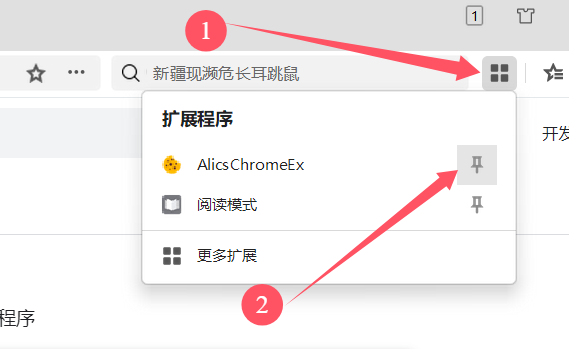
步骤四:使用扩展登录软件

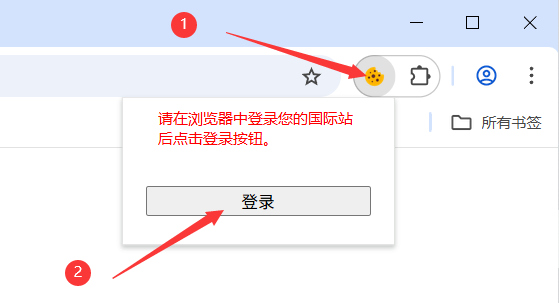
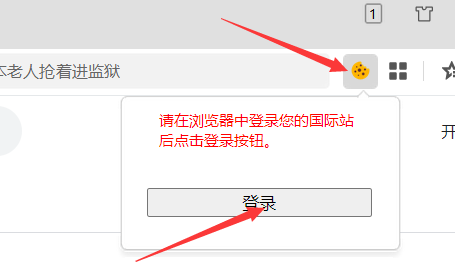
安装完成后点击浏览器上的扩展图标,在下拉框中把刚刚加载的扩展固定到工具栏上显示。登录国际站后台就可以点击扩展图标,然后从下拉面板中点击登录自动获取cookie进入软件。

安装Cookie登录浏览器插件 - 操作截图 6(锋锋外贸助手图文教程)
图 6
安装Cookie登录浏览器插件 - 操作截图 7(锋锋外贸助手图文教程)
图 7

2Microsoft Edge浏览器安装登录扩展

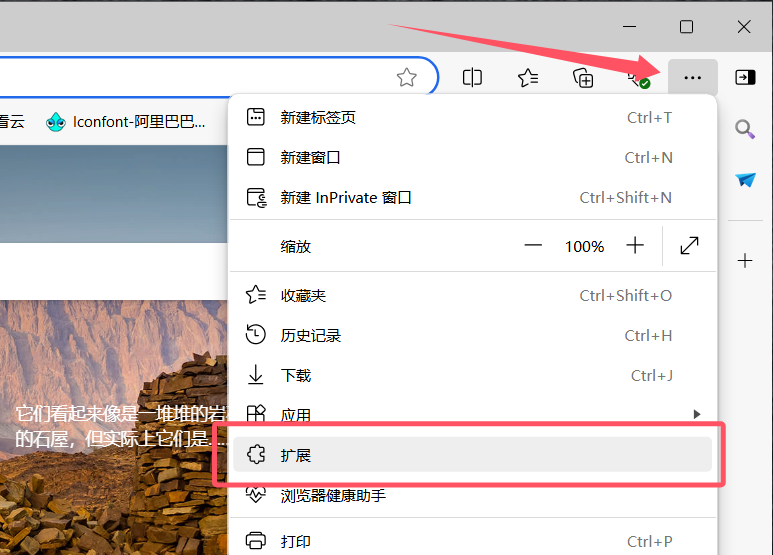
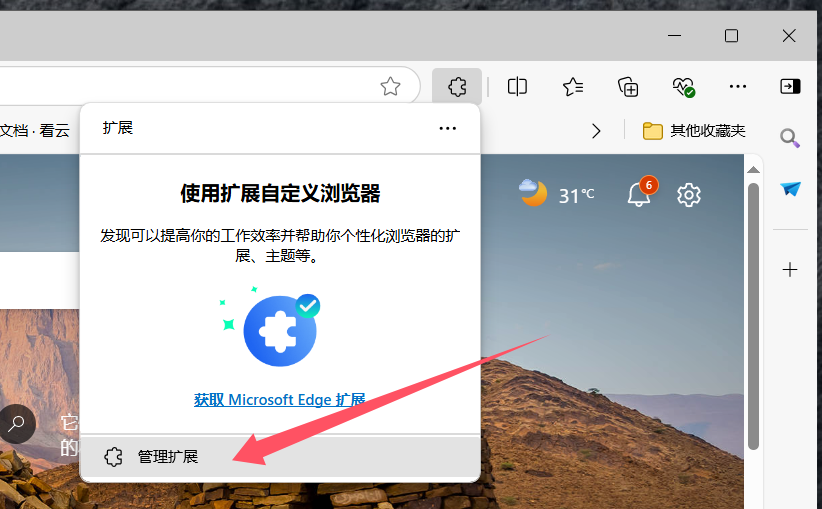
步骤一:打开浏览器的扩展管理界面

安装Cookie登录浏览器插件 - 操作截图 8(锋锋外贸助手图文教程)
图 8
安装Cookie登录浏览器插件 - 操作截图 9(锋锋外贸助手图文教程)
图 9

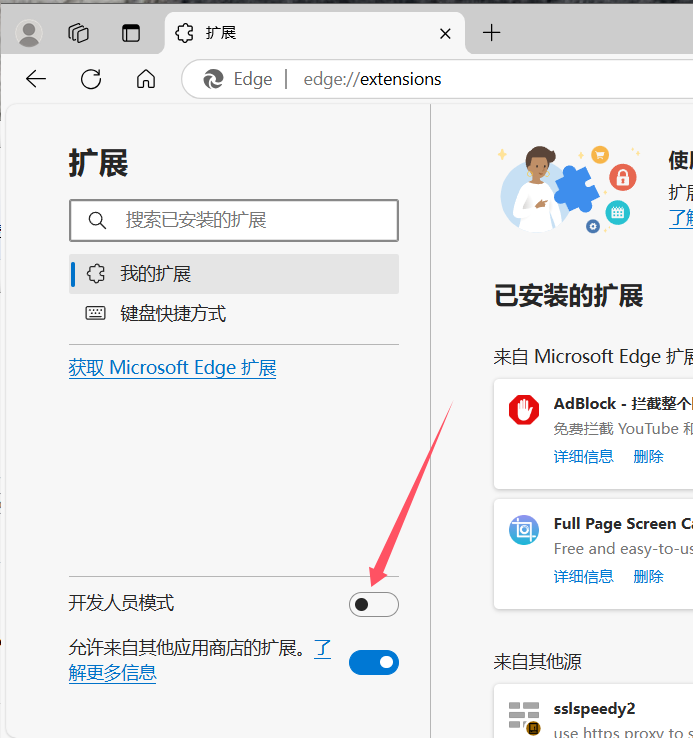
步骤二:开启开发者模式

安装Cookie登录浏览器插件 - 操作截图 10(锋锋外贸助手图文教程)
图 10

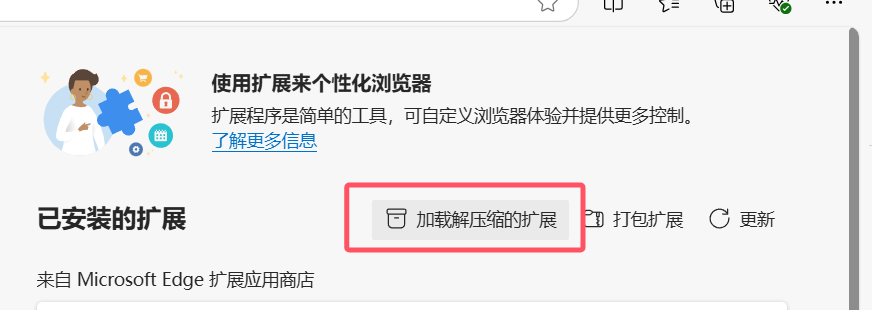
步骤三:加载扩展

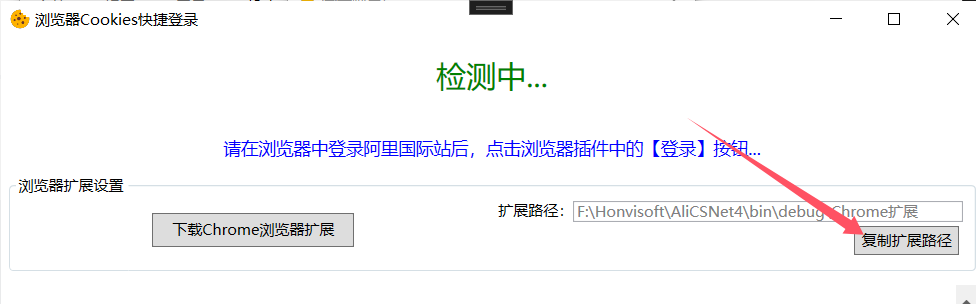
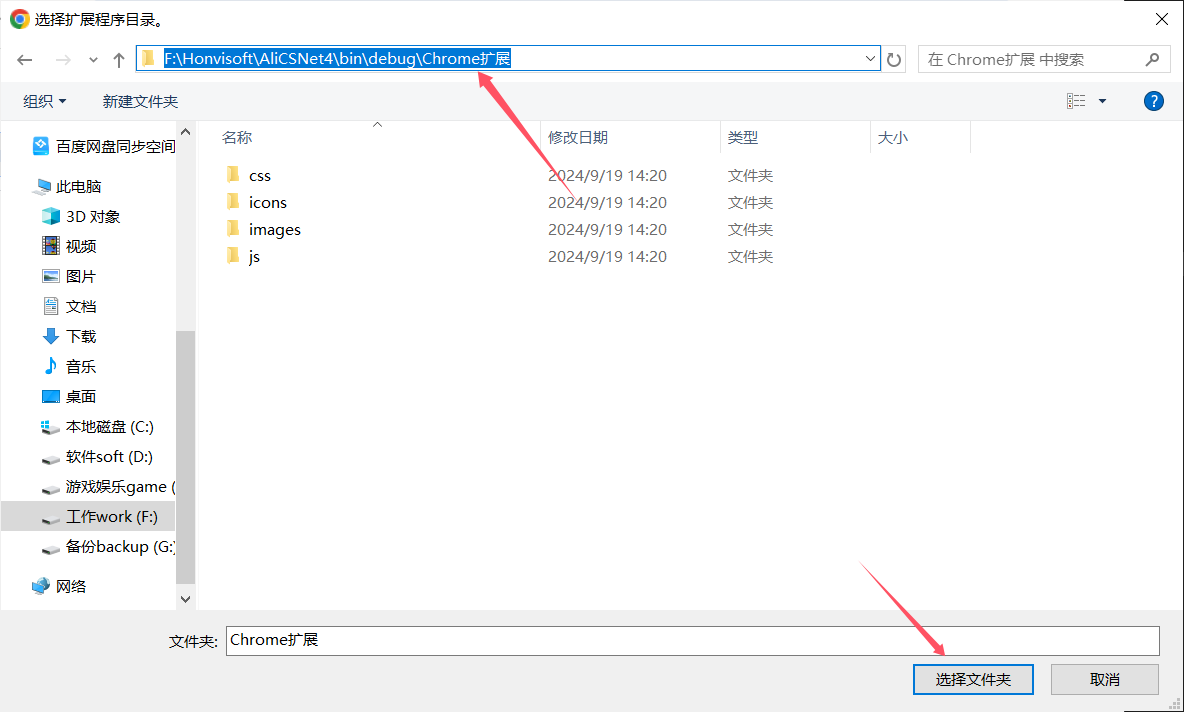
点击加载已解压的扩展程序按钮,回到从Cookie登录界面点击复制扩展路径,然后到浏览器界面将复制的路径粘贴到对话框的路径框中,然后按下回车键,最后点击选择文件夹完成。
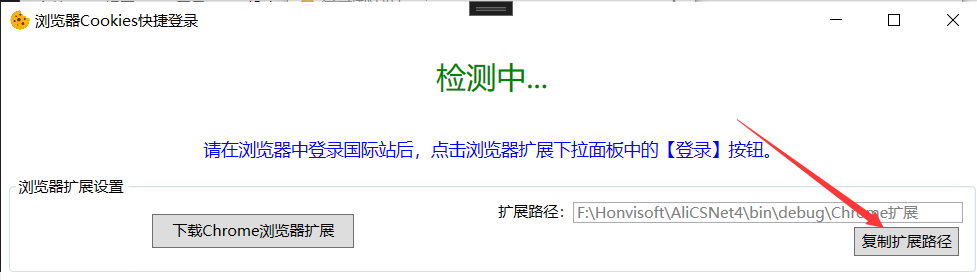
安装Cookie登录浏览器插件 - 操作截图 11(锋锋外贸助手图文教程)
图 11
安装Cookie登录浏览器插件 - 操作截图 12(锋锋外贸助手图文教程)
图 12
安装Cookie登录浏览器插件 - 操作截图 13(锋锋外贸助手图文教程)
图 13

步骤四:使用扩展登录软件

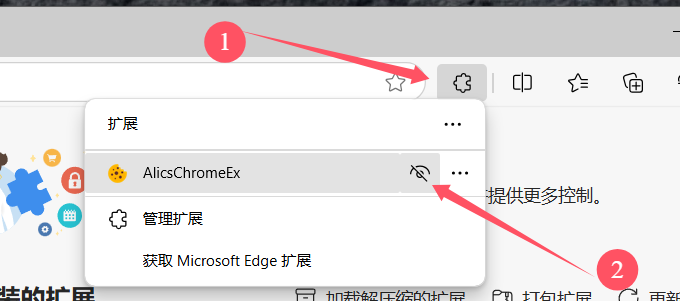
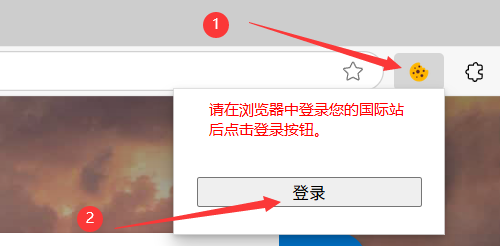
安装完成后点击浏览器上的扩展图标,在下拉框中把刚刚加载的扩展固定到工具栏上显示。登录国际站后台就可以点击扩展图标,然后从下拉面板中点击登录自动获取cookie进入软件。

安装Cookie登录浏览器插件 - 操作截图 14(锋锋外贸助手图文教程)
图 14
安装Cookie登录浏览器插件 - 操作截图 15(锋锋外贸助手图文教程)
图 15

3360极速浏览器X安装登录扩展

步骤一:打开浏览器的扩展管理界面

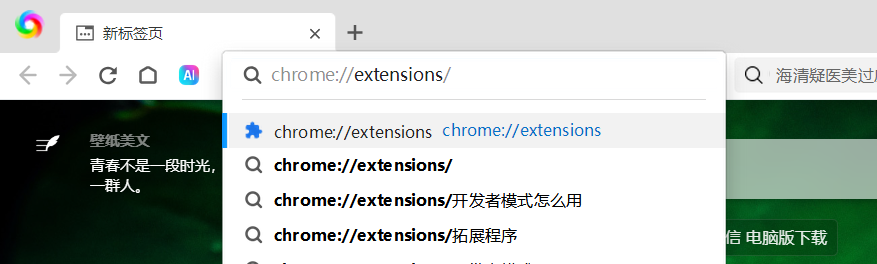
打开360极速浏览器后,在网址栏输入chrome://extensions,然后按下回车键。

安装Cookie登录浏览器插件 - 操作截图 16(锋锋外贸助手图文教程)
图 16

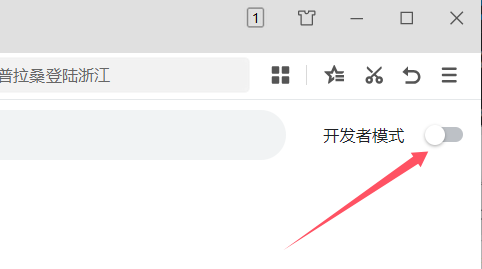
步骤二:开启开发者模式

安装Cookie登录浏览器插件 - 操作截图 17(锋锋外贸助手图文教程)
图 17

步骤三:加载扩展

点击加载已解压的扩展程序按钮,回到从Cookie登录界面点击复制扩展路径,然后到浏览器界面将复制的路径粘贴到对话框的路径框中,然后按下回车键,最后点击选择文件夹完成。
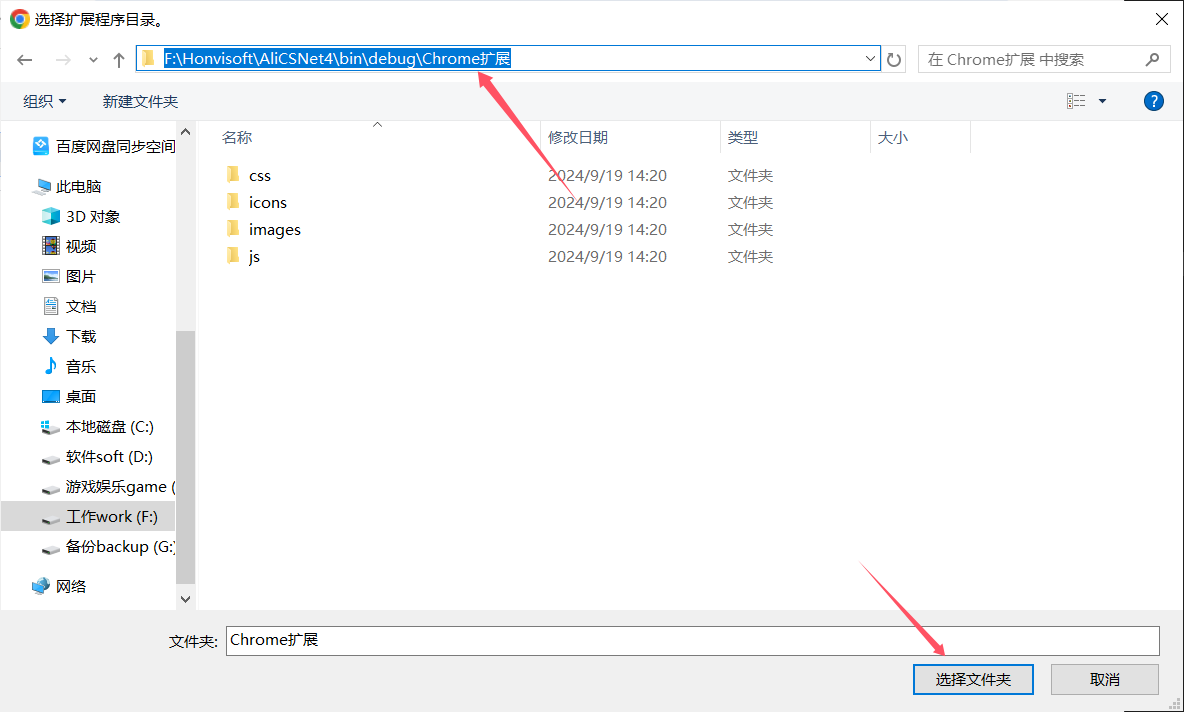
安装Cookie登录浏览器插件 - 操作截图 18(锋锋外贸助手图文教程)
图 18
安装Cookie登录浏览器插件 - 操作截图 19(锋锋外贸助手图文教程)
图 19
安装Cookie登录浏览器插件 - 操作截图 20(锋锋外贸助手图文教程)
图 20

步骤四:使用扩展登录软件

安装完成后点击浏览器上的扩展图标,在下拉框中把刚刚加载的扩展固定到工具栏上显示。登录国际站后台就可以点击扩展图标,然后从下拉面板中点击登录自动获取cookie进入软件。
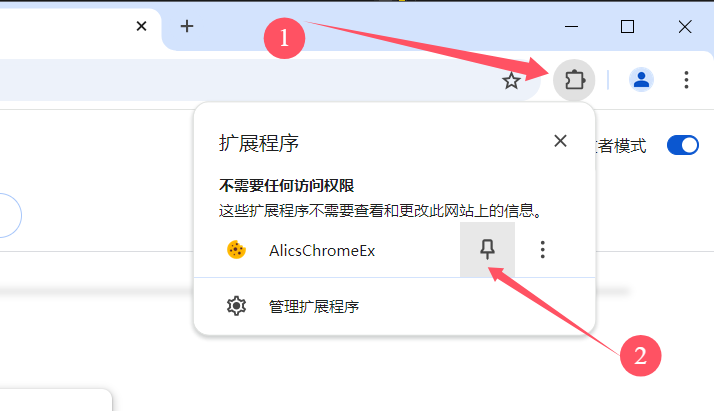
安装Cookie登录浏览器插件 - 操作截图 21(锋锋外贸助手图文教程)
图 21
安装Cookie登录浏览器插件 - 操作截图 22(锋锋外贸助手图文教程)
图 22